Come caricare bootloader stm32f103c8t6 ide arduino
- Postato 25 agosto 2024
- Elettronica
- By Daniele Baglivo
- 698 Views
Spiegazione di come caricare bootloader stm32f103c8t6 ide arduino
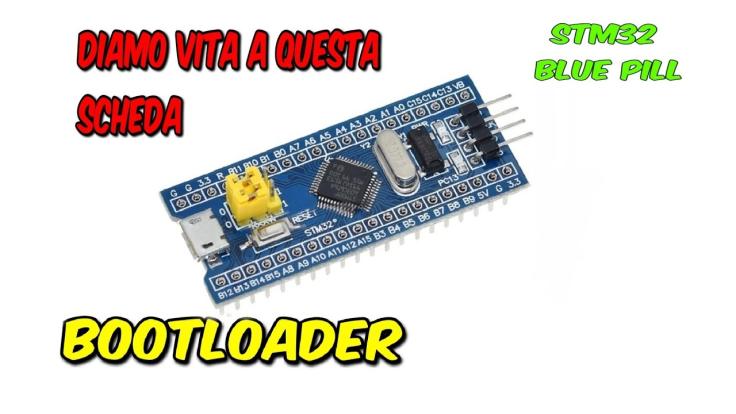
In questa guida vi faro` vedere nel dettaglio come caricare il bootloader su stm32f103c8t6 cosi da poter programmare il microcontrollore con l`ide di arduino.
Materiale necessario:
- Convertitore seriale-usb ftdi Link
- Stm32f103c8t6 Link
- STM32CubeProgrammer Link
- Arduino Ide Link
- Bootloader Link
- Driver CH340 Link
Bene possiamo iniziare!
Come prima cosa dobbiamo scaricare il bootloader appropiato per il nostro stm32, nel mio caso e` questo "generic_boot20_pc13.bin", ma per essere sicuri
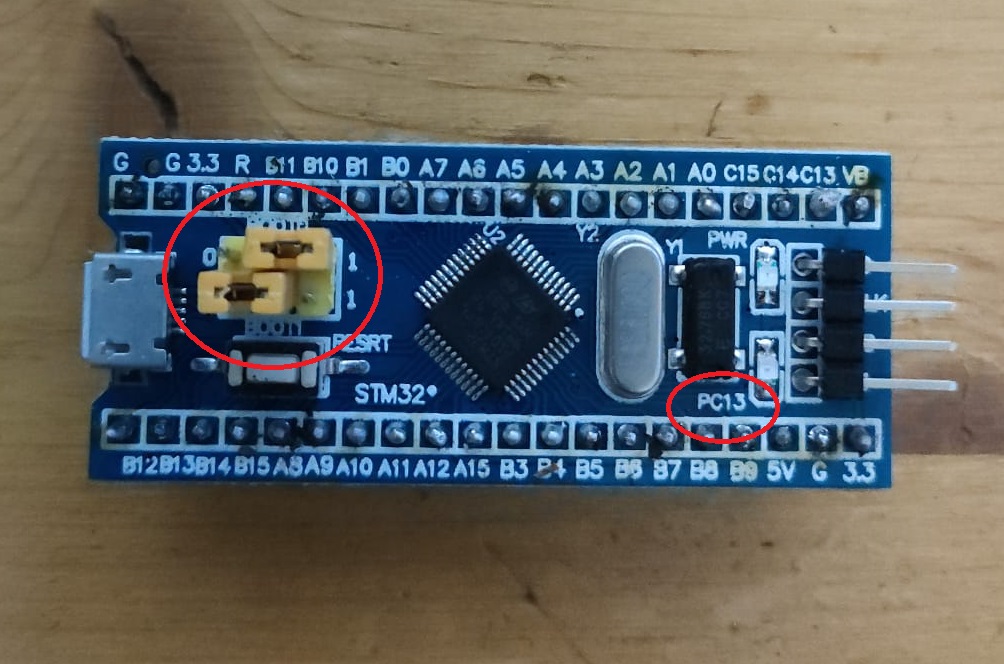
vedete sulla vostra board se e` contrassegnata con "PC13", dopodiche' posizioniamo il jumper "boot0" su 1 come nella foto seguente

Ora eseguire i seguenti cablaggi:
| Stm32f103c8t6 | Ftdi |
| GND | GND |
| +3V | +3V |
| A9 | RX |
| A10 | TX |
Ora possiamo collegare il convertitore seriale-usb al pc e in gestori dispositivi dovreste vedere la porta com assegnata,se cosi non fosse assicuratevi
di aver installato i driver ch340 necessari. Bene ci siamo quasi ora basta aprire il software STM32CubeProgrammer "precedentemente scaricato e installato"
e procedere come mostrato di seguito:
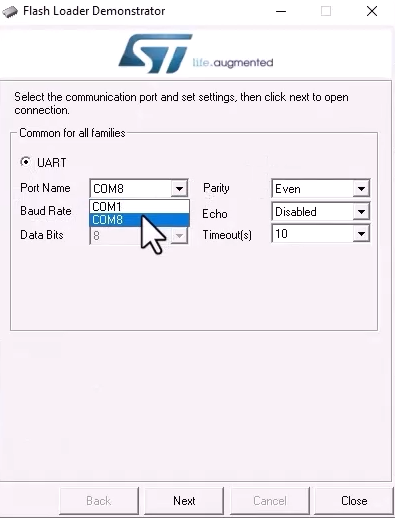
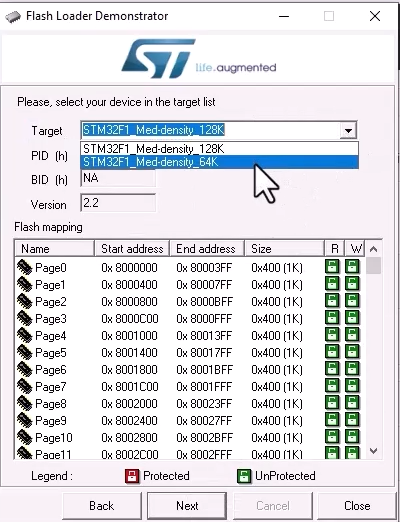
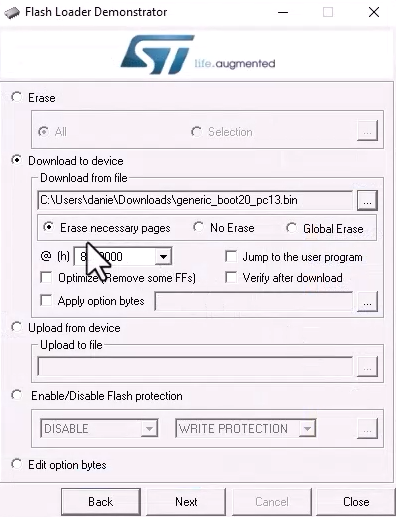


Bene ci siamo ora possiamo scollegare il nostro convertitore seriale-usb e riposizionare il jumper "boot0" su 0. Da questo momento possiamo programmare il
nostro stm32f103c8t6 con l`ide di arduino.
Per importare la nostra scheda su l`ide di arduino incollate questo link http://dan.drown.org/stm32duino/package_STM32duino_index.json andando su
File->Impostazioni->URL aggiuntive per il Gestore Schede 
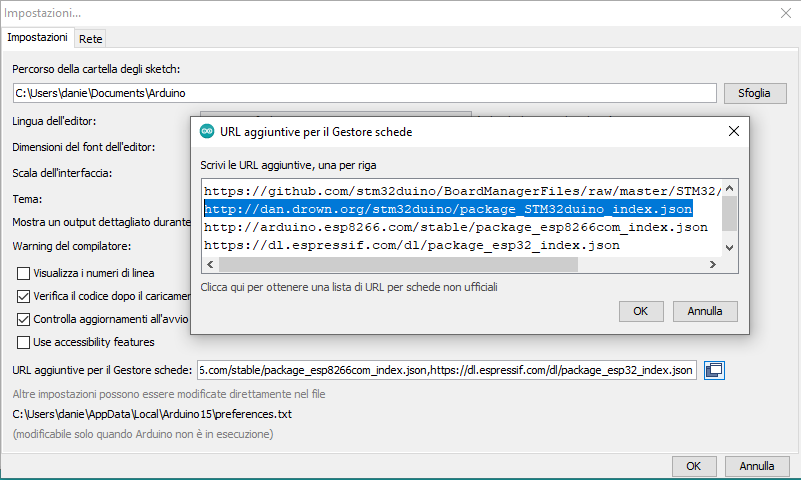
Successivamente andate su Strumenti->Scheda->Gestore Schede e nella barra di ricerca digitare STM32 installare quella indicata di seguito:
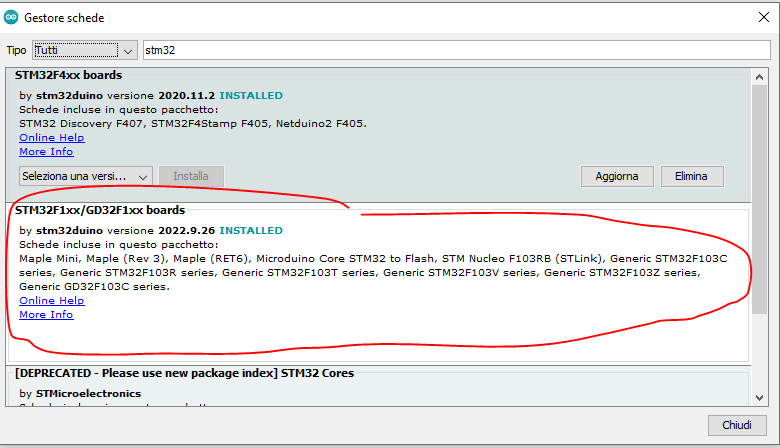

Una volta finita l`installazione ritornando su Strumenti->Scheda,dovreste trovare come segue:
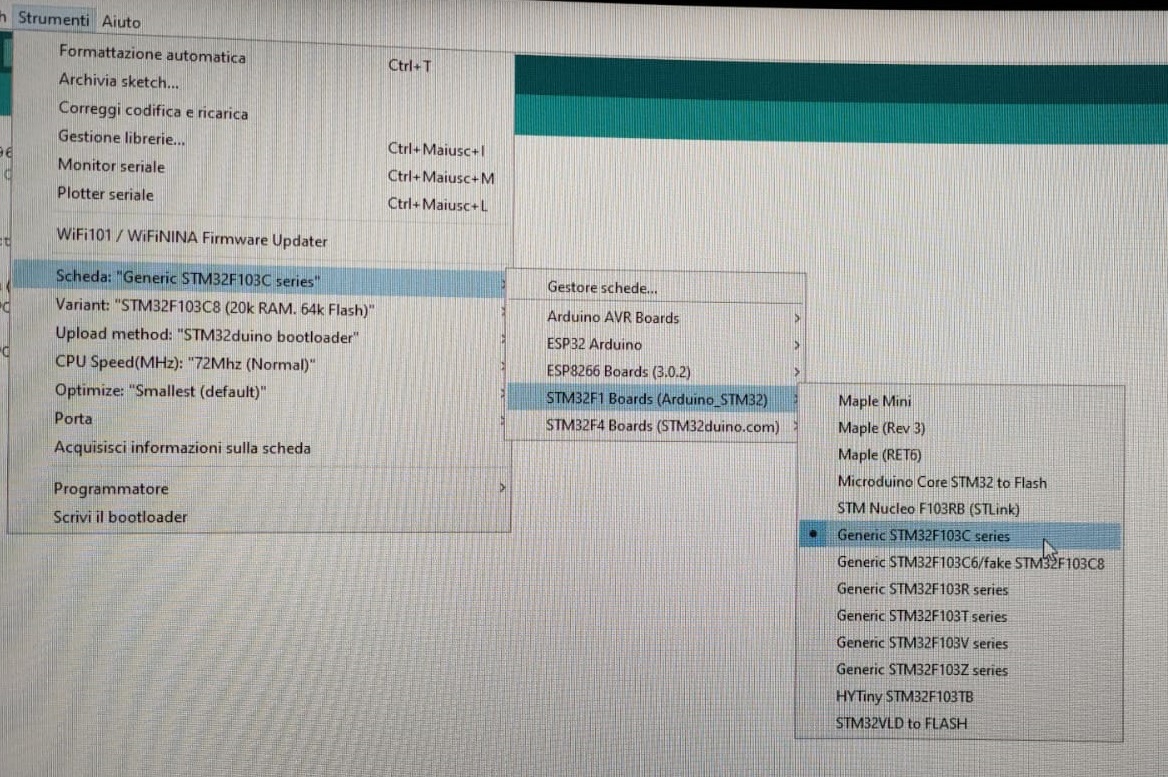

Ora siete pronti a caricare qualsiasi sketch 😊
Spero che la guida sia stata di vostro interesse!
Vi sarei grato se mettete un bel like e vi inscrivete al nostro canale youtube,dove ci impegneremo a renderlo sempre piu interessante con nuovi contenuti 😜